关于自定义用户界面——关于自定义命令图标、键盘快捷键和更改窗口布局
为了让 CODESYS® 操作界面更贴合个人使用习惯、进一步提升操作的便捷性与效率,除了基础的菜单和工具栏自定义外,还可对命令图标、键盘快捷键进行个性化配置,同时能自由调整窗口布局。这些自定义操作能从视觉呈现、操作方式、界面排布多维度优化使用体验,以下将详细介绍 CODESYS 中自定义命令图标、键盘快捷键以及更改窗口布局的具体操作步骤。
自定义命令图标
CODESYS提供将自定义图标分配给命令的功能。
1.选择命令工具 ➔ 自定义 。⇒此自定义 对话框将打开。
2.单击命令图标 选项卡。
3.从左侧列表中选择类别帮助 。⇒右侧列出了该类别中的所有命令。
4.选择信息 命令。
5.单击分配 。⇒将打开一个对话框用于选择图标文件(*.ico)。
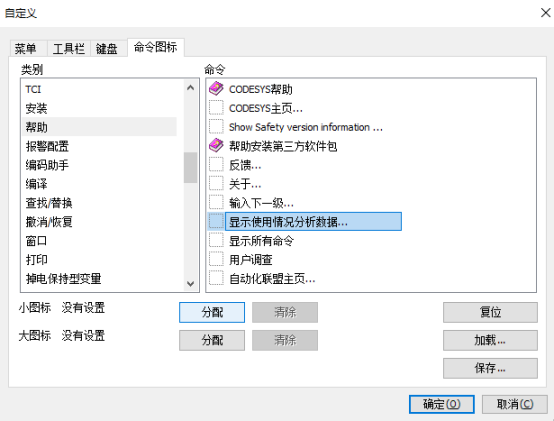
6.选择一个图标文件。
7.单击打开 按钮。⇒图标以分配给所选命令。
8.单击确定 。
自定义键盘快捷键
CODESYS提供直接通过键盘快捷键执行命令的功能。您可以自定义或扩展预定义的键盘快捷键。
1.选择命令工具 ➔ 自定义 ⇒自定义 对话框将打开。
2.选择键盘 选项卡。
3.从左侧列表中选取帮助 类别⇒右侧列出了该类别中的所有命令。
4.选择命令搜索
5.单击进入按快捷键字段。
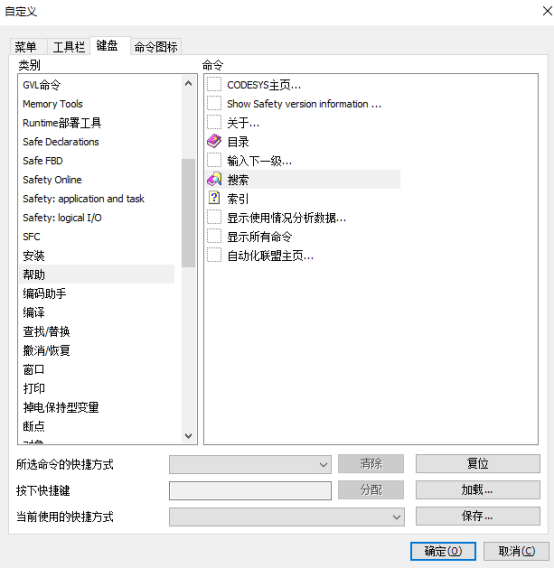
6.按***[ Ctrl ] +[ Shift ] +[ S ]*** ⇒CODESYS将按键组合添加到该字段。
7.单击分配 ⇒键盘快捷键已分配给命令。
8.单击确定 ⇒你可以调用搜索 命令通过按 [ Ctrl ] +[ Shift ] +[ S ] 。
更改窗口布局
在CODESYS中,您可以轻松地根据自己的需要自定义不同视图的布局。
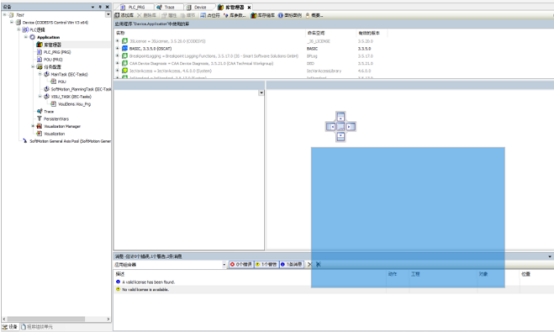
1.通过标题栏或选项卡拖动窗口⇒将显示箭头符号,指示可能的位置。例子:
2.使用鼠标将窗口拖到箭头符号之一上⇒目标位置显示为蓝色阴影区域。
3.松开鼠标左键⇒窗口被插入到选定的目标区域。